
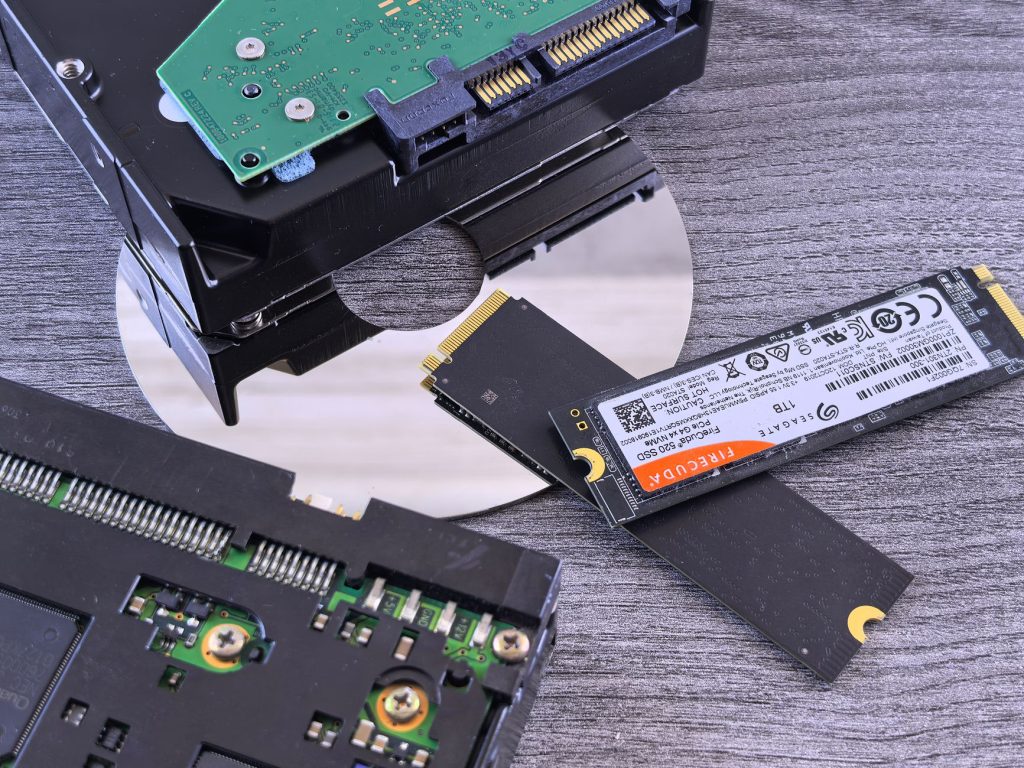
Якщо ви колись міняли старий жорсткий диск на SSD, то знаєте це відчуття: комп’ютер ніби народжується заново. Система стартує за секунди, програми відкриваються миттєво, а гудіння механіки зникає. Але навколо цих накопичувачів досі багато плутанини – хтось боїться, що вони швидко зношуються, хтось не розуміє, чим вони кращі за звичні диски.
У цьому матеріалі пояснимо простими словами, як влаштований SSD, чому він настільки швидший, і головне – як користуватися ним так, щоб він служив довго і не підводив у найважливіший момент. Ці поради стануть у пригоді і власникам нових комп’ютерів, і тим, хто лише планує апгрейд.
Чим SSD відрізняється від звичайного диска
Класичний жорсткий диск – це механіка. Усередині обертаються пластини, а магнітна головка бігає над ними, зчитуючи дані. Будь-який рух потребує часу, тому такі диски повільні й бояться ударів. SSD же не має жодних рухомих частин: інформація зберігається в мікросхемах пам’яті, а доступ до неї відбувається електронно.
Саме відсутність механіки дає головні переваги: висока швидкість, тиша, стійкість до трясіння і менше споживання енергії. Ось чому ноутбуки з таким накопичувачем працюють жвавіше і холодніше, а їхній заряд тримається довше при тих самих задачах.
Чому SSD настільки швидший
Уся справа в тому, як пристрій знаходить потрібні дані. Механічному диску треба фізично підвести головку до потрібного місця, і чим більше дрібних файлів розкидано по пластині, тим повільніше йде робота. Електронна пам’ять звертається до будь-якої комірки практично миттєво, незалежно від того, де вона розташована.
Через це найпомітніший приріст ви відчуваєте саме там, де багато дрібних операцій: завантаження системи, відкриття програм, пошук файлів. Різниця часто вимірюється не відсотками, а разами. Комп’ютер, який раніше думав хвилину після ввімкнення, з SSD готовий до роботи майже одразу.
Чи правда, що SSD швидко зношується
Це найпоширеніший страх, і він застарілий. Так, комірки пам’яті мають обмежену кількість циклів перезапису. Але сучасні накопичувачі розраховані на такий обсяг записів, який звичайний користувач не вичерпає й за багато років щоденної роботи. Виробники вказують ресурс у величезних цифрах, і для домашнього чи офісного застосування турбуватися практично немає про що.
Крім того, накопичувачі рівномірно розподіляють записи по всіх комірках, щоб жодна не зношувалася швидше за інші. Тобто технологія сама дбає про свій ресурс, і завдання користувача – лише не заважати їй грубими помилками.
Як подовжити життя накопичувача
Попри великий запас міцності, кілька простих звичок допоможуть зберегти здоров’я SSD і його швидкість надовго:
- Не заповнюйте диск під зав’язку. Залишайте хоча б десяту частину вільного місця, щоб накопичувач ефективно розподіляв записи.
- Не робіть дефрагментацію. Ця процедура корисна для механічних дисків, але для SSD вона зайва і лише витрачає ресурс записів.
- Тримайте систему оновленою. Сучасні операційки самі правильно керують накопичувачем через спеціальні механізми обслуговування.
- Не вимикайте комп’ютер із розетки під час запису. Раптова втрата живлення небезпечніша за плавне завершення роботи.
- Уникайте перегріву. Стежте, щоб корпус мав нормальну вентиляцію, особливо у компактних ноутбуках.
Про що подбати заздалегідь
Хоча SSD надійний, жоден носій не вічний, тож важливі документи варто дублювати. Це стосується будь-якого типу накопичувача, просто не покладайтеся сліпо на один пристрій. Крім того, при купівлі зверніть увагу на обсяг: занадто маленький диск швидко забивається, і це б’є по швидкості.
Який об’єм обрати
Для системи і базових програм мінімальний накопичувач упорається, але буде тісно. Комфортний варіант для більшості – середній обсяг, якого вистачає і на систему, і на робочі файли, і на трохи ігор чи фото. Якщо ви працюєте з відео чи великими бібліотеками, дивіться у бік місткіших моделей, щоб не впертися в межу вже за кілька місяців.
Внутрішній чи зовнішній
Внутрішній SSD ставлять усередину комп’ютера, і саме він дає максимальний приріст швидкості системи. Зовнішній підключається кабелем і зручний для перенесення даних чи розширення пам’яті ноутбука. Багато хто комбінує: швидкий внутрішній для системи і місткий зовнішній для архіву фото та відео. Такий підхід дає і швидкість, і простір без зайвих витрат.
Кілька ознак, що диск варто перевірити
- Система почала помітно гальмувати без видимих причин.
- Файли зникають або відкриваються з помилками.
- Комп’ютер довго не бачить накопичувач при вмиканні.
Такі сигнали не завжди означають поломку, але це привід зробити резервну копію важливого і перевірити стан диска спеціальною утилітою, яку зазвичай пропонує виробник. Краще перестрахуватися заздалегідь, ніж рятувати дані наспіх.
Підсумок
SSD – це найпростіший спосіб подарувати комп’ютеру друге дихання. Він швидкий завдяки відсутності механіки, тихий, стійкий і давно позбувся репутації недовговічного. Дотримуйтесь кількох елементарних правил: не забивайте диск повністю, не дефрагментуйте його і тримайте систему оновленою. Тоді накопичувач роками радуватиме вас швидкістю, а ви й не згадаєте про часи, коли доводилося чекати завантаження хвилинами.