
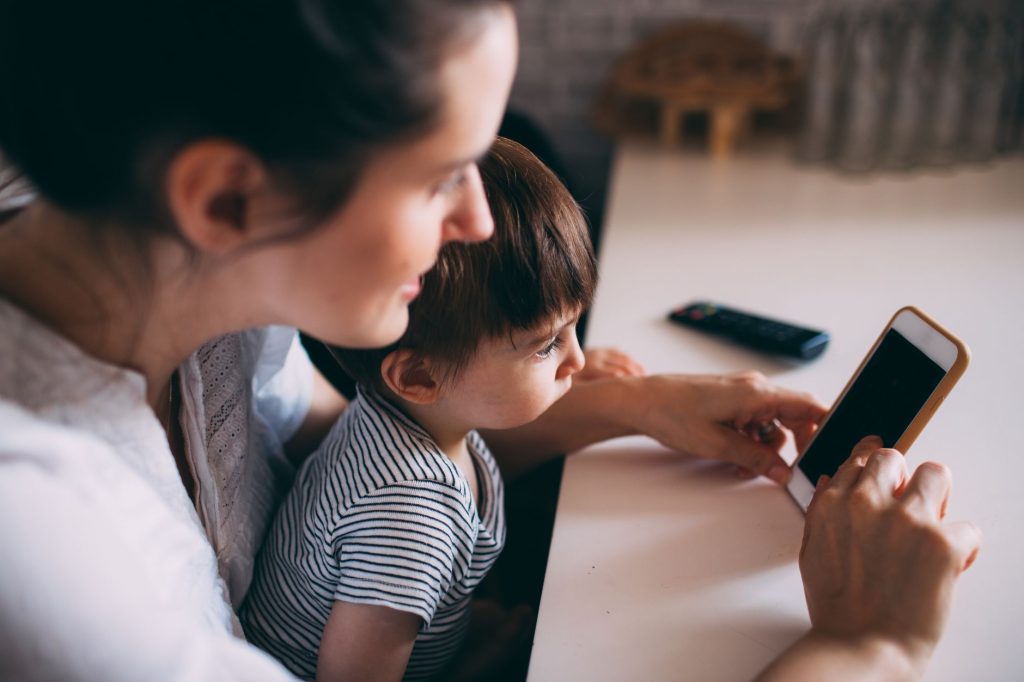
Базовий батьківський контроль на телефоні дитини налаштовується за 15 хвилин і безкоштовно: на Android це Google Family Link, на iPhone – «Сімейний доступ» і «Екранний час». Обидва інструменти дозволяють обмежити час у застосунках, фільтрувати контент, блокувати покупки й бачити, де дитина зараз. Але жоден із них не працює без розмови з дитиною, тому почнемо саме з цього.
Спершу домовтеся, потім налаштовуйте
Контроль, встановлений таємно, дитина знайде за тиждень і сприйме як зраду. Контроль, про який домовилися, працює роками.
- Поясніть простими словами: це не стеження, а правила, як ремінь безпеки в машині.
- Проговоріть конкретні межі: скільки годин на день, які застосунки під забороною, коли телефон іде спати.
- Домовтеся, що правила будуть переглядатися з віком. Для 8-річної дитини і 15-річного підлітка потрібні різні налаштування.
- Покажіть, що правила стосуються всіх. Якщо ви самі сидите в телефоні за вечерею, жоден ліміт не спрацює.
Практична деталь: налаштовуйте контроль разом із дитиною, при ній. Хай вона бачить, що саме ви вмикаєте і чому. Це знімає половину майбутніх конфліктів і прибирає відчуття, що за нею шпигують.
Android: налаштування Google Family Link
Це основний інструмент для телефонів на Android, і він безкоштовний.
- Встановіть Family Link на свій телефон і на телефон дитини.
- Створіть дитині окремий акаунт Google з реальною датою народження. Для дітей до 13 років він автоматично отримує обмеження.
- На своєму телефоні натисніть «Додати дитину» і слідуйте підказкам майстра.
- Підключіть телефон дитини, ввівши код, який покаже застосунок.
- Пройдіть майстер налаштувань: фільтри Play Market, обмеження в Chrome і YouTube, дозволи на встановлення додатків.
Після цього в застосунку батьків з’являється панель керування з часом користування, списком застосунків і місцем на карті. Раджу першого тижня нічого не блокувати, а просто подивитися статистику. Часто виявляється, що реальна картина зовсім не така, як ви уявляли, і обмежувати треба не те, про що ви думали.
Що саме можна обмежити на Android
- Ліміт екранного часу на день і на кожен застосунок окремо. Наприклад, TikTok – 30 хвилин, освітній застосунок – без обмежень.
- Час сну: телефон блокується щовечора о визначеній годині й розблоковується вранці.
- Дозвіл на встановлення: дитина надсилає запит, ви підтверджуєте або відхиляєте зі свого телефона.
- Фільтри контенту в Google Play за віковими рейтингами, безпечний пошук у Google, обмежений режим у YouTube.
- Геолокація: ви бачите, де телефон, і можете налаштувати сповіщення про прибуття до школи.
- Блокування покупок у застосунках, щоб не отримати рахунок за донати в грі.
iPhone: «Екранний час» і «Сімейний доступ»
В Apple логіка схожа, але все вбудоване в систему, окремий застосунок не потрібен.
- Створіть дитині Apple ID через «Налаштування – Сім’я – Додати учасника – Створити дитячий обліковий запис».
- На телефоні дитини відкрийте «Налаштування – Екранний час» і увімкніть його.
- Задайте код-пароль екранного часу, відмінний від коду розблокування телефона. Це ключовий момент: якщо коди збігаються, дитина зніме всі обмеження за хвилину.
- Налаштуйте «Час простою», «Ліміти застосунків» і «Обмеження контенту й конфіденційності».
- У розділі «Покупки в iTunes і App Store» поставте «Запитувати дозвіл».
Функція «Попросити купити» на iPhone працює бездоганно: щоразу, коли дитина хоче встановити застосунок чи щось оплатити, вам приходить сповіщення з кнопками «Дозволити» і «Відхилити». Це найпростіший спосіб уникнути раптових списань за ігрові валюти.
Що обмежувати в першу чергу
Не намагайтеся закрутити всі гайки одразу. Почніть з трьох речей, які дають найбільший ефект.
- Покупки. Це єдиний пункт, де ціна помилки вимірюється в грошах, і закривати його треба одразу.
- Час перед сном. Телефон, який вимикається о 21:00, робить для дитячого сну більше, ніж усі решта налаштувань разом.
- Фільтр небезпечного контенту. Безпечний пошук і обмежений режим YouTube відсікають основний масив непотребу.
Усе інше, включно з жорсткими лімітами на конкретні застосунки, додавайте поступово і за результатами розмови, а не в порядку покарання.
Налаштуйте YouTube окремо
Це джерело найбільшої кількості проблем, бо алгоритм веде дитину далі й далі.
- Для дітей до 9-10 років ставте YouTube Kids з ручним підбором каналів.
- Для старших увімкніть «Обмежений режим» у налаштуваннях застосунку.
- Вимкніть автовідтворення наступного відео, щоб перегляд не тягнувся нескінченно.
- Періодично переглядайте історію разом із дитиною, без звинувачень.
Пам’ятайте: обмежений режим YouTube не є ідеальним фільтром. Він працює на автоматичних алгоритмах і пропускає частину сумнівного контенту. Тому для молодших дітей краще окремий застосунок YouTube Kids, а не «дорослий» YouTube з галочкою.
Що робити, якщо дитина обходить обмеження
Підлітки винахідливі, і це нормально. Найпоширеніші лазівки виглядають так.
- Створення другого акаунта без контролю. Перевіряйте, які акаунти додані в налаштуваннях телефона.
- Веб-версії застосунків у браузері замість заблокованої програми. Обмежуйте не тільки додаток, а й сайти.
- Скидання телефона до заводських налаштувань. Family Link це помітить, бо телефон зникне з панелі.
- Перевід годинника вручну. Тримайте автоматичну синхронізацію часу увімкненою.
Якщо дитина активно обходить обмеження, це сигнал не посилювати контроль, а сісти й поговорити ще раз. Технічними засобами довіру не замінити.
Коли контроль пора послаблювати
- З 13-14 років жорсткі ліміти працюють гірше, ніж домовленості й самоконтроль.
- Залиште тільки критичне: фільтр небезпечного контенту, блокування покупок, геолокацію за згодою.
- Обговорюйте не «скільки годин», а що саме дитина робить в інтернеті і що її там турбує.
- Домовтеся про правило «дзвони мені в будь-якій ситуації, і я не сваритимуся». Дитина, яка боїться покарання за телефон, не розкаже вам про шахрая чи булінг у чаті.
Найкращий показник того, що контроль працює, – це не нульова статистика в застосунку, а те, що дитина сама приходить до вас із запитанням, коли бачить в інтернеті щось дивне.
Часті запитання
Чи можна поставити батьківський контроль без відома дитини?
Технічно так, але це майже завжди погана ідея. Family Link на Android показує дитині, що акаунтом керують батьки, і приховати це не вийде. Таємний контроль руйнує довіру, а обійти його підліток зможе швидше, ніж ви думаєте.
Чи потрібні платні застосунки для контролю?
Для більшості сімей ні. Вбудовані Family Link та «Екранний час» покривають ліміти часу, фільтри й геолокацію безкоштовно. Платні рішення додають хіба що звіти й фільтрацію в месенджерах.
Скільки екранного часу нормально для дитини?
Загальні рекомендації: до 6 років – не більше години розважального екрана на день, у молодшій школі – 1-2 години, у підлітків – до 2-3 годин поза навчанням. Але важливіша якість контенту й те, чи не витісняє екран сон, спорт і живе спілкування.
Висновок
Батьківський контроль – це інструмент, а не виховна стратегія. Налаштуйте Family Link чи «Екранний час» за 15 хвилин, задайте ліміти й фільтри, закрийте покупки й окремо припильнуйте YouTube. Але головну роботу робить не телефон, а розмова: правила, про які ви домовилися разом, дитина порушує значно рідше, ніж ті, що з’явилися на екрані без пояснень.