
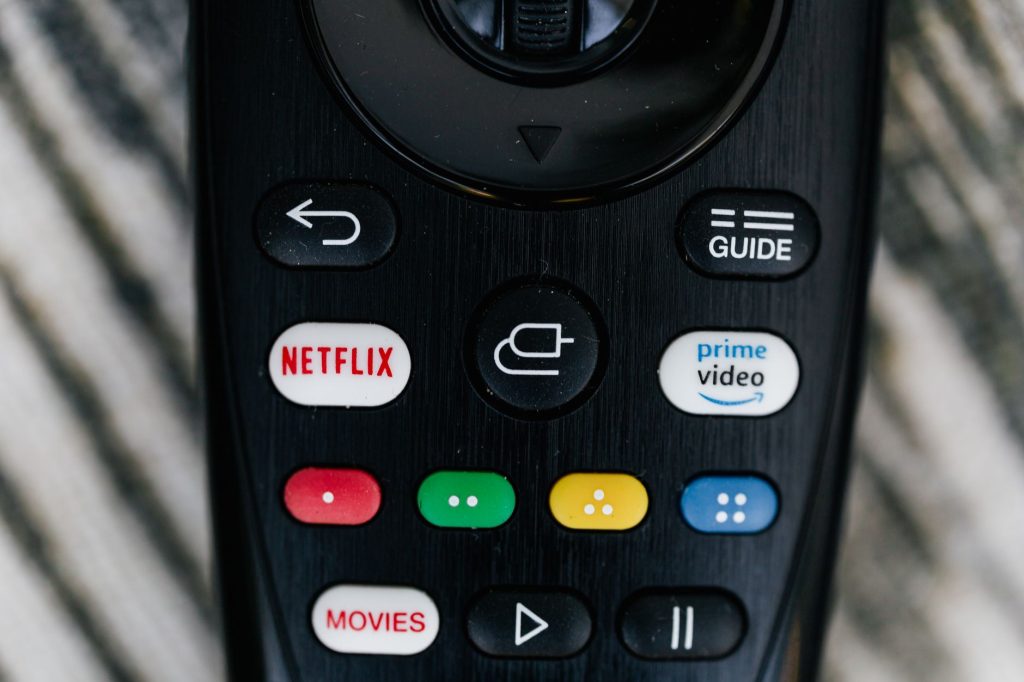
Щоб налаштувати Smart TV самостійно, потрібно зробити чотири речі: підключити телевізор до інтернету, увійти в акаунт (Google, Samsung або LG), налаштувати телеканали через тюнер Т2 чи кабель і встановити потрібні застосунки. Уся процедура займає 20-30 хвилин, майстер для цього не потрібен. Розберемо кожен крок так, щоб не заплутатися навіть із першим у житті телевізором.
Крок 1. Розпакуйте й правильно поставте телевізор
Дрібниця, яка потім економить години.
- Знімайте плівку з екрана обережно, не тисніть на матрицю пальцями.
- Якщо телевізор приїхав з холоду, дайте йому постояти 2-3 години в кімнаті, перш ніж вмикати. Конденсат усередині може вбити електроніку.
- Розетку обирайте так, щоб кабель живлення не натягувався, а роутер був якомога ближче: чим менше стін між ними, тим стабільніший Wi-Fi.
- Одразу підключіть антену або кабель провайдера в потрібний роз’єм, поки телевізор ще не притиснутий до стіни.
- Не викидайте коробку хоча б два тижні. Якщо виявиться битий піксель або засвітка, повертати товар буде значно простіше.
Ще на етапі розпакування перевірте комплект: пульт, батарейки, ніжки або кронштейн, гвинти. Виробники часто кладуть гвинти в окремий пакетик усередині пінопласту, і люди їх просто не помічають, а потім їдуть у будівельний магазин.
Крок 2. Підключіть телевізор до інтернету
Без мережі Smart TV перетворюється на звичайний телевізор.
- Через Wi-Fi: зайдіть у «Налаштування – Мережа – Бездротова мережа», оберіть своє з’єднання і введіть пароль пультом.
- Через кабель LAN: вставте кабель від роутера в порт Ethernet ззаду телевізора. Це найстабільніший варіант, особливо для 4K.
- Якщо телевізор не бачить мережу, перевірте, чи він ловить діапазон 5 ГГц. Старіші моделі працюють лише з 2,4 ГГц, тож треба вмикати цей діапазон на роутері.
Для перегляду в 4K вам потрібна швидкість щонайменше 25 Мбіт/с. Перевірити її можна прямо в браузері телевізора або через застосунок на телефоні, стоячи біля ТВ. Якщо телефон поруч із телевізором показує 10 Мбіт/с, а біля роутера 200, проблема не в провайдері, а в стінах: або тягніть кабель, або ставте mesh-точку.
Ще один нюанс: телевізори часто чіпляються за мережу гірше, ніж смартфони, бо антена в них слабша й повернута до стіни. Якщо є хоч найменша можливість прокласти LAN-кабель, робіть це. Стабільна картинка без «підвисань» під час перемотки того варта.
Крок 3. Увійдіть в обліковий запис
Саме акаунт відкриває доступ до магазину застосунків.
- Android TV і Google TV (Sony, Philips, TCL, Xiaomi) просять акаунт Google. Найзручніше входити не пультом, а через телефон: телевізор покаже код, який треба ввести на смартфоні.
- Samsung Tizen потребує Samsung Account.
- LG webOS працює з LG Account.
Пароль краще підготувати заздалегідь, бо набирати його екранною клавіатурою за допомогою пульта – справжнє випробування.
Крок 4. Налаштуйте телеканали
Тут усе залежить від того, звідки до вас приходить сигнал.
- Ефірне Т2: підключіть антену, зайдіть у «Налаштування – Канали – Автопошук», оберіть джерело «Антена» і тип «Цифрові». Телевізор сам знайде безкоштовні канали, якщо в ньому є вбудований тюнер DVB-T2.
- Кабельне ТБ: той самий автопошук, але джерело «Кабель», а стандарт DVB-C. Провайдер може дати параметри частоти й швидкості символів, введіть їх у ручному режимі.
- IPTV від провайдера: потрібен окремий застосунок або приставка, канали шукати не треба.
Після пошуку відсортуйте канали: більшість телевізорів дозволяє змінити порядок і сховати ті, що не показують нічого корисного. Заведіть список обраного, щоб не гортати сотню позицій пультом щоразу.
Якщо автопошук нічого не знайшов, перевірте три речі: чи справді підключена антена, чи є в моделі вбудований тюнер DVB-T2 і чи правильно вибране джерело сигналу. Телевізори, привезені з-за кордону, часто не підтримують український стандарт кодування, і тоді потрібна зовнішня приставка Т2.
Крок 5. Встановіть потрібні застосунки
Магазин застосунків уже вбудований у телевізор.
- Знайдіть на головному екрані Google Play (Android TV), Samsung Apps або LG Content Store.
- Встановіть базовий набір: YouTube, легальний онлайн-кінотеатр, застосунок вашого провайдера, музичний сервіс.
- Якщо потрібного застосунку в магазині немає, не поспішайте ставити «зламані» apk-файли з форумів. Простіше підключити зовнішню приставку.
Пам’ять телевізора обмежена, зазвичай це 8-16 ГБ, і частину займає система. Не встановлюйте все підряд «про запас»: коли вільного місця залишається менше гігабайта, інтерфейс починає відчутно гальмувати.
Підключіть телефон до телевізора
Це те, заради чого багато хто й купує Smart TV, але майже ніхто не налаштовує.
- Chromecast вбудований в Android TV і Google TV: у застосунку YouTube чи кінотеатрі на телефоні з’явиться значок трансляції.
- AirPlay підтримують більшість сучасних Samsung і LG, це варіант для власників iPhone.
- Дзеркалювання екрана через Miracast показує весь екран телефона, зручно для фото з відпустки.
- Телефон і телевізор мають бути в одній мережі Wi-Fi, інакше вони одне одного не побачать.
Крок 6. Налаштуйте зображення і звук
Заводські налаштування зображення розраховані на яскраве світло магазину, вдома вони виглядають неприродно.
- Оберіть режим «Кіно» або «Фільм». Він найближчий до правильної передачі кольорів, хоч спершу здається жовтуватим.
- Вимкніть «динамічний контраст», «підсилення різкості» й «згладжування руху», якщо не любите ефект мильної опери.
- У звуці вимкніть штучні режими на кшталт «Стадіон» і залиште «Стандартний» або підключіть саундбар через HDMI ARC.
- Зменшіть яскравість підсвітки на 20-30 відсотків, якщо дивитеся ввечері. Очі скажуть спасибі, а панель прослужить довше.
Якщо підключаєте ігрову консоль, обов’язково увімкніть ігровий режим. Він відключає постобробку зображення і зменшує затримку введення з 80-100 мілісекунд до 10-20. Різниця відчувається одразу.
Крок 7. Оновіть прошивку
Телевізор, який пролежав рік на складі, працює зі старим ПЗ. Це причина половини скарг на гальмування.
- Зайдіть у «Підтримка – Оновлення ПЗ – Оновити зараз».
- Не вимикайте телевізор із розетки під час оновлення.
- Увімкніть автоматичне оновлення, щоб не повертатися до цього.
Типові проблеми і як їх вирішити
- Не бачить Wi-Fi: перезавантажте роутер і телевізор, перевірте діапазон 2,4 ГГц, спробуйте вручну ввести назву мережі.
- Застосунки гальмують: звільніть пам’ять телевізора, видаливши невживані програми, і зробіть перезавантаження з вимкненням із розетки на 2 хвилини.
- Немає звуку через HDMI: перевірте, чи ввімкнено HDMI-CEC (у Samsung це Anynet+, у LG – SIMPLINK).
- Канали зникли: зробіть автопошук заново, оператори іноді змінюють частоти.
Часті запитання
Чи можна дивитися Smart TV без інтернету?
Так, ефірні й кабельні канали працюють без мережі. Але всі «розумні» функції, застосунки й онлайн-кінотеатри без інтернету недоступні.
Що робити, якщо телевізор без Smart TV?
Купіть окрему ТВ-приставку на Android TV або Google TV. Вона підключається кабелем HDMI і перетворює будь-який телевізор із цим роз’ємом на розумний, причому працює зазвичай швидше за вбудовану систему.
Скільки швидкості інтернету треба для Smart TV?
Для звичайного HD достатньо 10 Мбіт/с, для Full HD – близько 15, для 4K – від 25 Мбіт/с. Якщо телевізором користуються паралельно з іншими пристроями, беріть із запасом.
Висновок
Налаштувати Smart TV самостійно реально навіть без досвіду: підключення до мережі, вхід в акаунт, автопошук каналів, магазин застосунків і оновлення прошивки. Виділіть на це півгодини, підготуйте паролі від Wi-Fi та акаунта заздалегідь – і не платіть за виклик майстра там, де вистачає пульта й уважності.