
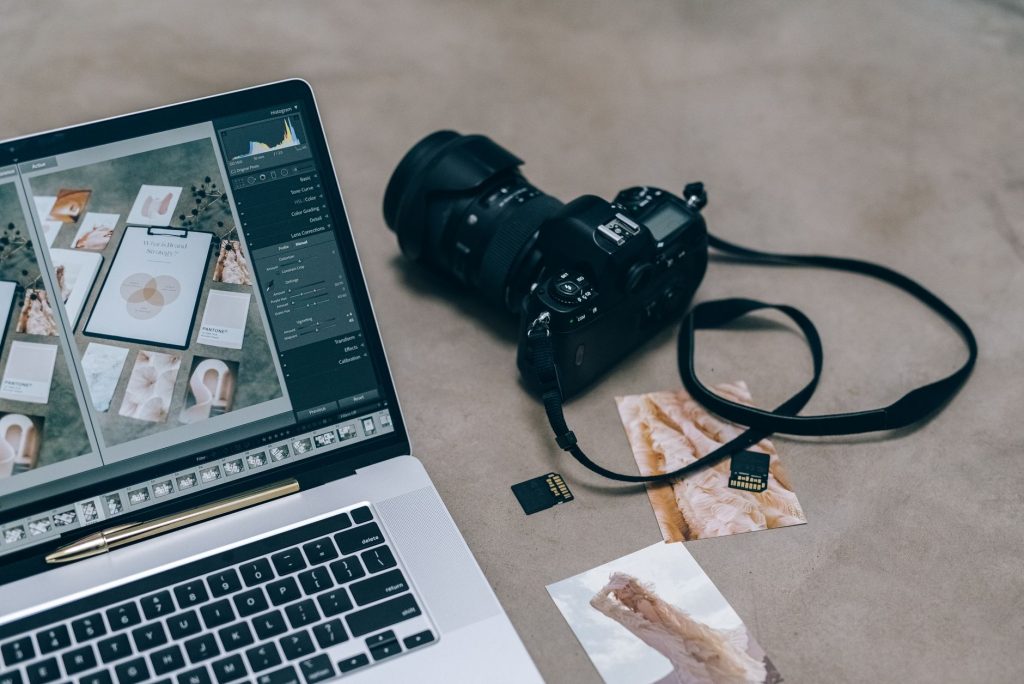
Щоб стиснути фото без помітної втрати якості, найпростіше скористатися онлайн-сервісом на кшталт TinyPNG або iLoveIMG: перетягуєте зображення у вікно браузера, чекаєте кілька секунд і завантажуєте файл, який важить на 60-80 відсотків менше. Якщо фото потрібне для сайту – конвертуйте його у формат WebP, він стискає ще сильніше. Для десятків файлів одразу зручніші програми, як-от XnConvert або вбудовані засоби Windows і macOS.
Чому фото важать так багато
Сучасний смартфон знімає у роздільній здатності 4000 на 3000 пікселів і більше. Один такий кадр легко тягне на 5-8 мегабайтів. Проблема в тому, що ця роздільна здатність майже ніколи не потрібна:
- для аватарки чи прев’ю достатньо 500 пікселів по ширині;
- для картинки в статті на сайті – 1200-1600 пікселів;
- для перегляду на екрані ноутбука – 1920 пікселів;
- для друку фото 10 на 15 – близько 1800 пікселів.
Тобто у 90 відсотках випадків ви возите за собою в кілька разів більше даних, ніж реально бачите. Звідси і повільні сайти, і листи, які не проходять поштовий ліміт, і забита пам’ять хмари.
Два різні способи зменшити вагу
Тут важливо не плутати поняття, бо від цього залежить результат.
Стиснення (компресія) – алгоритм викидає надлишкову інформацію з файлу, а розмір у пікселях залишається тим самим. Фото 4000 на 3000 так і лишиться 4000 на 3000, але важитиме не 6 МБ, а 1,5 МБ. Око різниці майже не помічає.
Зміна розміру (ресайз) – ви буквально зменшуєте кількість пікселів. Було 4000 на 3000, стало 1600 на 1200. Вага падає різко, у кілька разів.
Найкращий результат дає комбінація: спочатку зменшити роздільну здатність до потрібної, а потім стиснути. Так із 6 МБ реально зробити 150-250 КБ, і на екрані ви нічого не втратите.
Спосіб 1. Онлайн-сервіси без реєстрації
Найшвидший варіант, коли треба обробити кілька файлів просто зараз.
- TinyPNG – працює з PNG, JPG і WebP. Просто перетягніть до 20 файлів у вікно, сервіс сам підбере оптимальний рівень стиснення. Типовий результат – мінус 60-70 відсотків ваги.
- iLoveIMG – універсальний комбайн: стиснення, зміна розміру, обрізання, конвертація форматів. Зручно, коли треба зробити все за один захід.
- Squoosh – інструмент від Google із повзунком якості й живим порівнянням «до і після». Найкращий вибір, коли ви хочете контролювати результат власними очима.
- Compressor.io – агресивне стиснення, підходить, коли треба вкластися в жорсткий ліміт.
Один нюанс: не завантажуйте на публічні сервіси скани паспортів, договорів чи фото з чутливими даними. Для таких файлів краще працювати локально.
Спосіб 2. Вбудовані інструменти системи
Нічого встановлювати не треба, і файли нікуди не йдуть з комп’ютера.
Windows. Відкрийте фото у застосунку Paint, натисніть «Змінити розмір», виберіть відсотки або пікселі, вкажіть потрібну ширину і збережіть файл. Ще один трюк: клацніть по фото правою кнопкою, «Надіслати» – «Одержувач пошти», і Windows запропонує зменшити зображення перед відправкою.
macOS. Відкрийте фото у «Перегляді» (Preview), меню «Інструменти» – «Налаштувати розмір», задайте ширину. Потім «Файл» – «Експортувати», виберіть формат JPEG і потягніть повзунок якості. Значення 70-80 відсотків дає чудову картинку при вдвічі меншій вазі.
Спосіб 3. Пакетна обробка десятків файлів
Коли фотографій 50 або 500, руками робити нічого не хочеться.
XnConvert – безкоштовна програма для Windows, Mac і Linux. Додаєте папку, налаштовуєте дію (наприклад, «змінити розмір до 1600 пікселів по довгій стороні» плюс «якість JPEG 80»), вказуєте вихідну папку і тиснете «Конвертувати». Тисяча фото обробляється за хвилини.
IrfanView – легендарна легка програма для Windows із режимом Batch Conversion. Інтерфейс старомодний, але працює бездоганно.
Швидкі дії на Mac – виділіть фото у Finder, клацніть правою кнопкою, «Швидкі дії» – «Конвертувати зображення», і система запропонує розмір та формат.
Спосіб 4. Правильний формат замість зайвої компресії
Іноді проблема не в стисненні, а у форматі файлу.
- JPG – для фотографій із плавними переходами: люди, природа, їжа. Не підходить для тексту й скріншотів.
- PNG – для скріншотів, логотипів, картинок із прозорим фоном. Важить більше, але зберігає чіткі краї.
- WebP – сучасний формат від Google. При однаковій візуальній якості важить у 2-3 рази менше за JPG. Підтримується всіма актуальними браузерами.
- HEIC – те, у чому за замовчуванням знімає iPhone. Компактний, але погано відкривається на Windows, тож для пересилання краще конвертувати у JPG.
Якщо ви готуєте картинки для сайту, перехід із JPG на WebP – найдешевший спосіб пришвидшити завантаження сторінок.
Спосіб 5. Стиснення прямо на смартфоні
На Android є застосунки на кшталт Photo Compress або Photo Resizer: вибираєте фото, задаєте бажану вагу чи розмір, зберігаєте копію. На iPhone найпростіше зробити «Швидку команду»: у застосунку Shortcuts створіть сценарій «Змінити розмір зображення», і він з’явиться в меню «Поділитися» будь-якого фото.
Ще один простий лайфхак: коли надсилаєте фото в месенджері, більшість із них уже стискають зображення автоматично. Якщо потрібен саме легкий файл, надішліть фото самому собі у Telegram без галочки «Надіслати як файл», а потім завантажте назад – на виході отримаєте стиснуту версію.
Питання і відповіді
Наскільки сильно можна стискати без втрати якості?
Для JPG безпечний коридор – 75-85 відсотків якості. У цьому діапазоні око практично не бачить різниці, а вага падає у 2-4 рази. Нижче 60 відсотків з’являються помітні артефакти навколо контурів і тексту.
Чи можна повернути якість після стиснення?
Ні. JPG і WebP стискають із втратами: викинута інформація не відновлюється. Тому завжди тримайте оригінали в окремій папці, а стискайте копії.
Чому фото після стиснення стало розмитим?
Найімовірніше, ви занадто сильно зменшили роздільну здатність або поставили низький відсоток якості. Спробуйте ще раз: залиште ширину не менше 1200 пікселів і якість на рівні 80.
Висновок
Стиснення фото – це не про втрату якості, а про здоровий глузд: не варто зберігати картинку в п’яти мегабайтах, якщо вона живе у стрічці новин розміром із долоню. Для разових завдань беріть онлайн-сервіси, для регулярної роботи налаштуйте XnConvert один раз і забудьте про проблему. Головне правило запам’ятати легко: спершу зменшуйте розміри в пікселях до реально потрібних, потім стискайте якість до 80 відсотків, і завжди зберігайте оригінали окремо.